
Acceso mediante Gmail en Android
Podeu configurar Gmail a Android de forma automàtica (activant-lo mitjançant la prestació de detecció automàtica de correu) o bé de forma manual. Les instruccions proporcionades a continuació van ser verificades a Android 6.0.1.
Per configurar Microsoft Outlook a Android de forma automàtica:
- Obre el Gmail.
- A la cantonada superior dreta, doneu un toc a la vostra imatge de perfil ia continuació a Afegeix un altre compte .
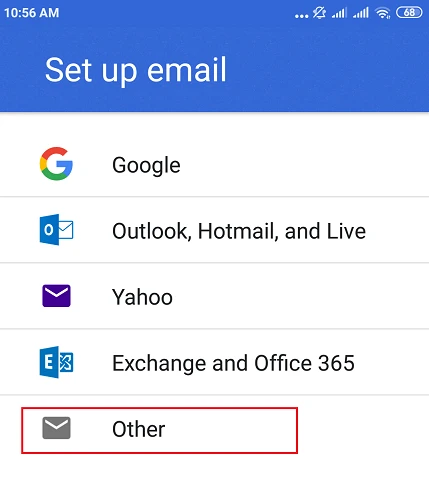
- Seleccioneu «Una altra».
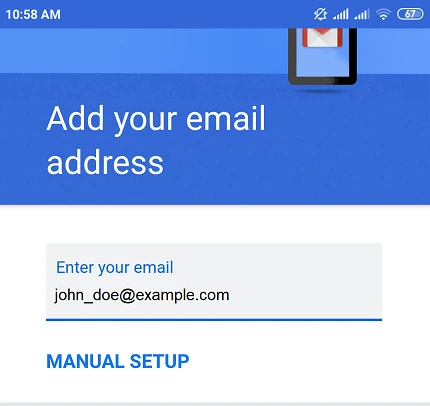
- Indiqueu la vostra adreça de correu electrònic i doneu un toc a Següent .
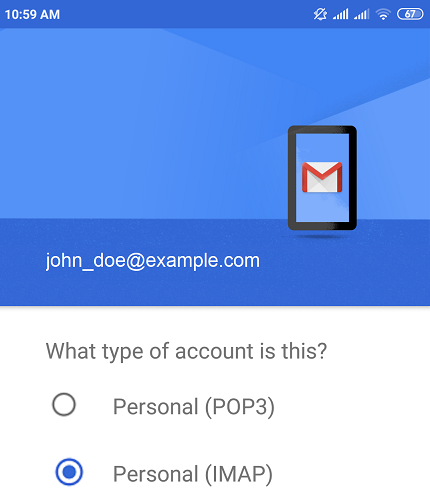
- Seleccioneu el tipus de compte i doneu un toc a Següent . Si no voleu conservar còpies dels correus al servidor, seleccioneu l'opció POP3 . En cas contrari, seleccioneu IMAP .
- Indiqueu la contrasenya del vostre compte de correu electrònic i doneu un toc a Següent .
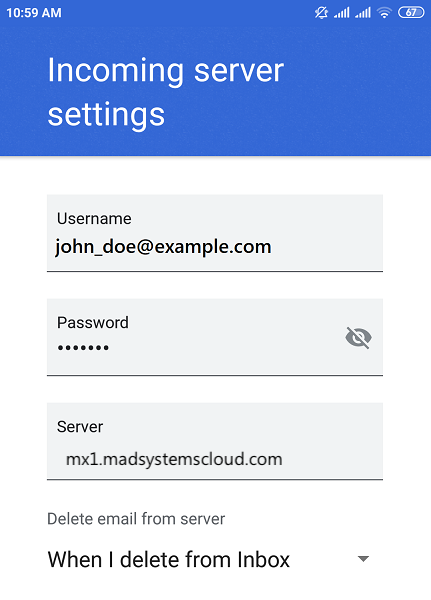
- L'aplicació obtindrà la configuració del servidor entrant automàticament. Seleccioneu si voleu que l'eliminació dels correus a la safata d'entrada també implicarà la seva eliminació del vostre servidor Plesk o no i doneu un toc a Següent .
Si el servidor de correu o el domini no estan protegits mitjançant un certificat SSL/TLS vàlid, és possible que vegeu l'advertència «Certificat no vàlid». Si voleu procedir mitjançant HTTP, doneu un toc a Avançat ia continuació a PROCEDIR DE TOTES FORMES .
- L'aplicació obtindrà la configuració del servidor sortint de manera automàtica. Doneu un toc a Següent .
És possible que torneu a veure l'advertència «Certificat no vàlid». Per procedir mitjançant HTTP, doneu un toc a Avançat ia continuació a PROCEDIR DE TOTES FORMES .
- Conserveu la configuració de sincronització per defecte de Gmail o bé modifiqueu-la donant un toc a Següent .
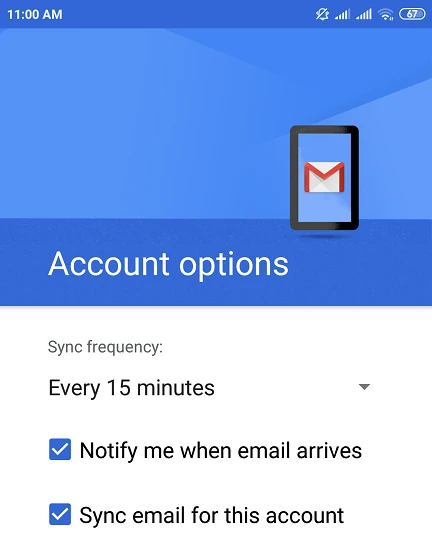
- (Opcional) Editeu el nom del compte i/o especifiqueu el nom que es mostrarà als correus enviats.
- Doneu un toc a Següent per sortir de la configuració.
El procés de configuració ja ha estat completat. Podeu veure el compte nou a la llista de comptes a Gmail.
Per configurar Gmail a Android de forma manual:
- Obre el Gmail.
- A la cantonada superior dreta, doneu un toc a la vostra imatge de perfil ia continuació a Afegeix un altre compte.
- Seleccioneu «Una altra».
- Indiqueu la vostra adreça de correu electrònic i doneu un toc a Configuració manual.
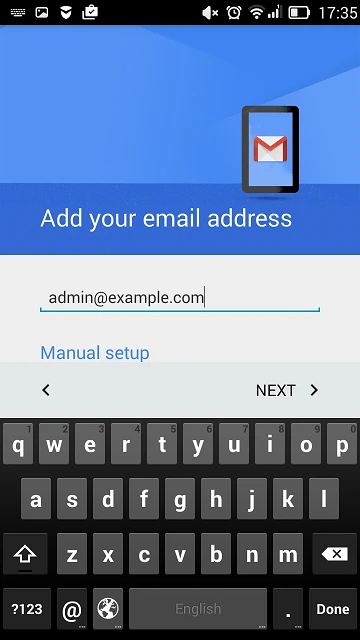
- Seleccioneu el tipus de compte i doneu un toc a Següent . Si no voleu conservar còpies dels correus al servidor, seleccioneu l'opció POP3 . En cas contrari, seleccioneu IMAP.
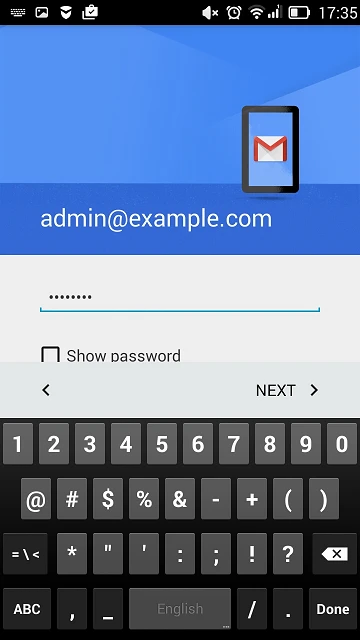
- Indiqueu la contrasenya del vostre compte de correu electrònic i doneu un toc a Següent .
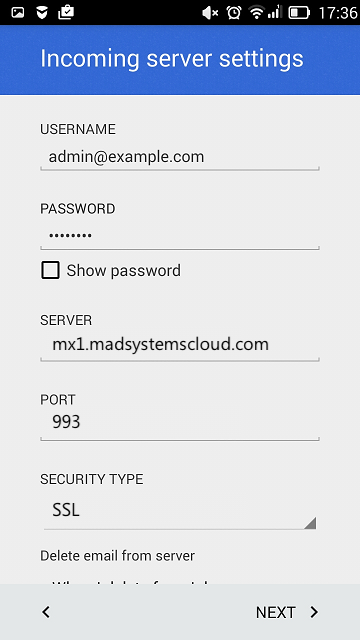
- A la següent pantalla es mostra la configuració del servidor entrant. Indiqueu el número de port 995 en el cas de POP3 o bé 993 en el cas d'IMAP i doneu un toc a Següent .
- A la següent pantalla es mostra la configuració del servidor sortint. Indiqueu el número de port 465 i doneu un toc a Següent .
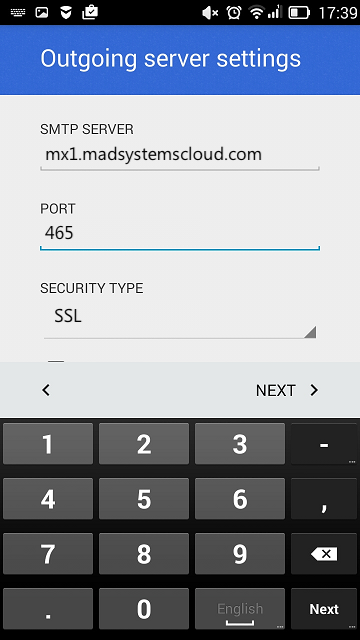
- Un cop indicades totes les dades, el dispositiu Android verificarà la connexió al servidor i crearà el vostre compte de correu. El compte nou apareixerà a la llista de comptes a l'aplicació Gmail.
Si teniu cap dubte podeu contactar amb nosaltres a traves del següent enllaç, explicant el vostre cas.
Salutacions
Miquel Martínez
@mickymadsystems
Internet & Cloud Services