
Configuració correu en iPhone
Les indicacions proporcionades en aquesta secció han estat verificades a iOS 13.5.
Podeu configurar el vostre compte de correu en un iPhone de dues maneres:
- Manualment.
- Automàticament. No heu d'indicar la majoria d'opcions de correu, ja que Plesk generarà un codi QR i un enllaç que us permetran descarregar el vostre perfil de correu amb les opcions necessàries amb el vostre telèfon.
Per configurar un compte de correu a iPhone de forma manual:
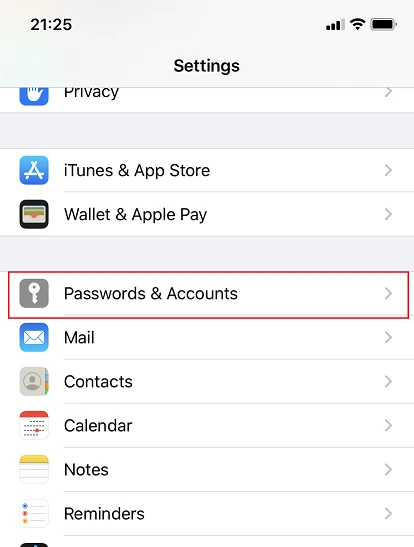
- Aneu a Configuració > Contrasenya i comptes.
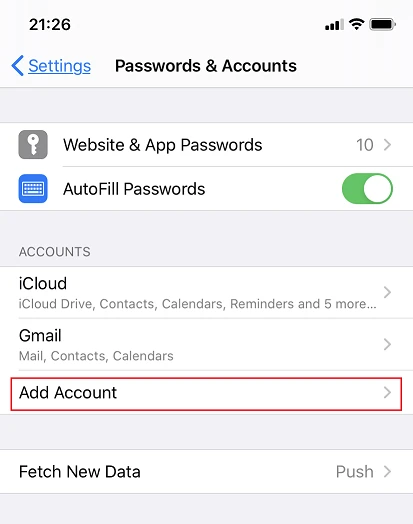
- Toqueu Afegir compte.
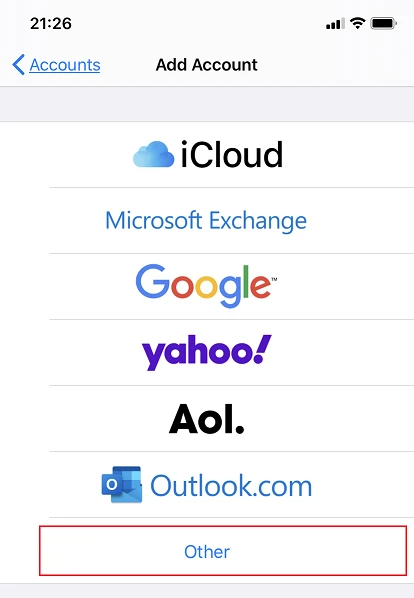
- A la llista de proveïdors de correu mostrada, seleccioneu Altres.
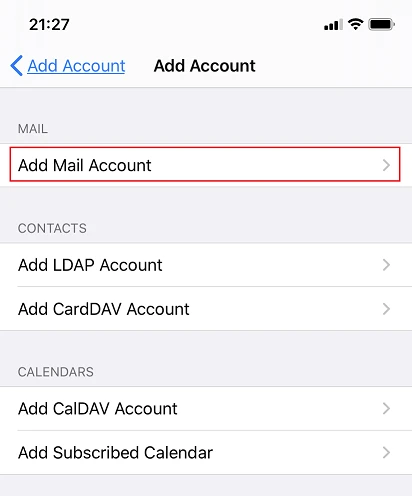
- Toqueu Afegeix un compte de correu.
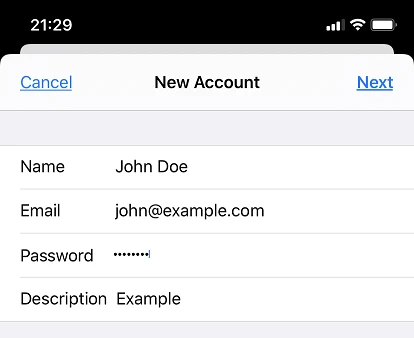
- A la pantalla Compte nou, introduïu la informació següent i toqueu Següent:
- El nom que es mostrarà als vostres emails.
- La vostra adreça de correu electrònic completa, com ara john@example.com.
- La contrasenya del vostre compte de correu electrònic.
- (Opcional) La descripció del vostre compte.
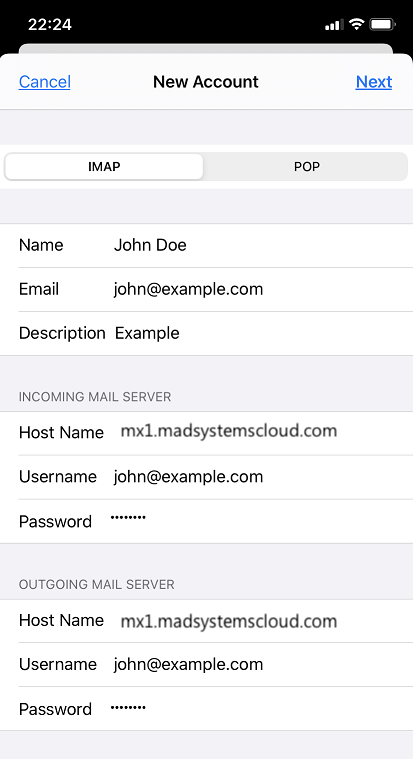
- Si voleu conservar còpies dels correus electrònics al servidor, toqueu IMAP present a la part superior de la pantalla. En cas contrari, toqueu POP. A continuació, indiqueu els detalls dels vostres servidors de correu entrants i sortints i toqueu Següent:
- El vostre nom de domini al camp «Nom de host», com ara example.com.
- El nom del vostre compte de correu al camp «Nom d'usuari», com ara john@exemple.com.
- La contrasenya del vostre compte de correu electrònic.
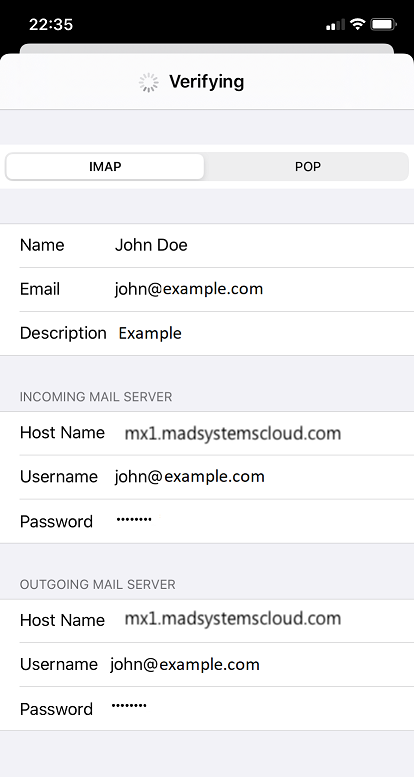
- Quan afegiu la configuració de correu, toqueu Desa. Es verificarà la connexió al servidor indicat.
- Un cop verificada la connexió, seleccioneu quina informació voleu sincronitzar amb el telèfon i toqueu Desa.
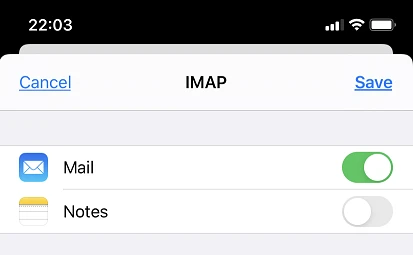
- El vostre iPhone verificarà la informació del vostre compte. Un cop completada aquesta verificació, se us redireccionarà a la pantalla Correu. Ara el vostre compte apareixerà a la secció Comptes.
Si teniu problemes per sincronitzar els vostres missatges, podeu configurar manualment la correspondència de les carpetes. Per fer-ho, seleccioneu el compte recent creat i accediu a la secció Configuració avançada. Aquí podeu triar una bústia ( Esborranys, Enviats, Eliminats, Bústia fitxer) i seleccionar la carpeta corresponent al servidor. D'aquesta manera, les vostres carpetes estaran sincronitzades, sense importar des d'on o com accedeix al vostre correu.
Per configurar un compte de correu en un iPhone de forma automàtica:
- Accediu a Plesk.
- Aneu a Correu i feu clic a la icona imatge
 present al costat de la seva adreça de correu electrònic.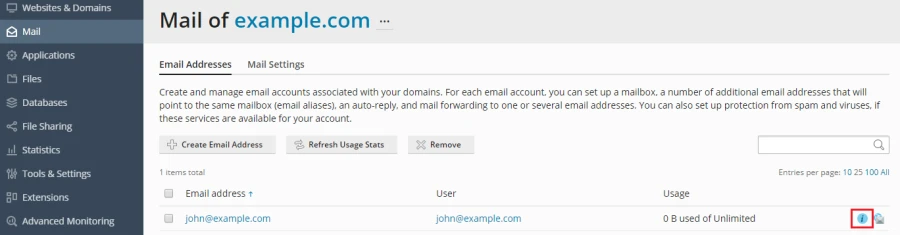
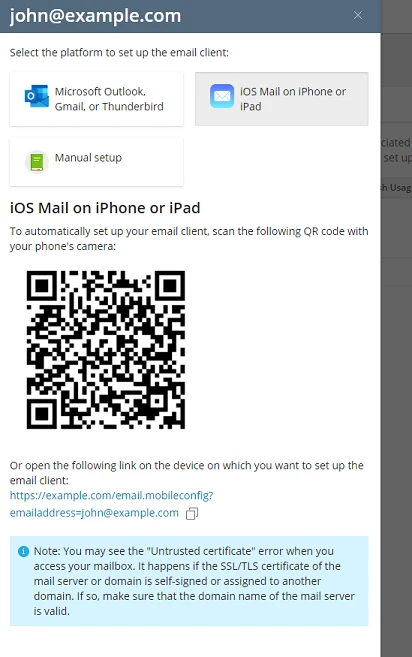
- Seleccioneu iOS Mail a iPhone o iPad.
- Configureu el vostre compte de correu d'una de les dues maneres següents:
- Escanegeu el codi QR generat amb la càmera del telèfon.
- Obriu l'enllaç proporcionat al dispositiu on voleu configurar el vostre compte de correu.
Els passos posteriors els porta a terme vostè al seu iPhone.
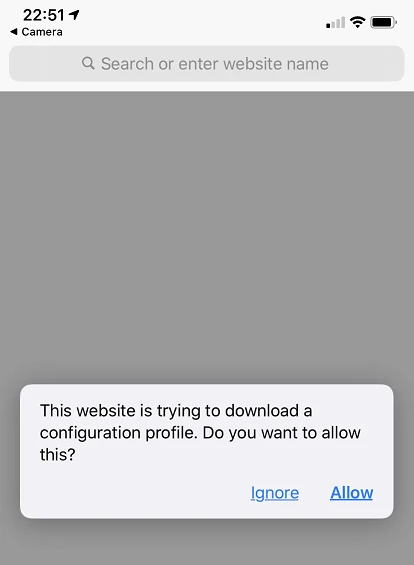
- Toqueu Permet perquè el telèfon descarregui el perfil del compte de correu.
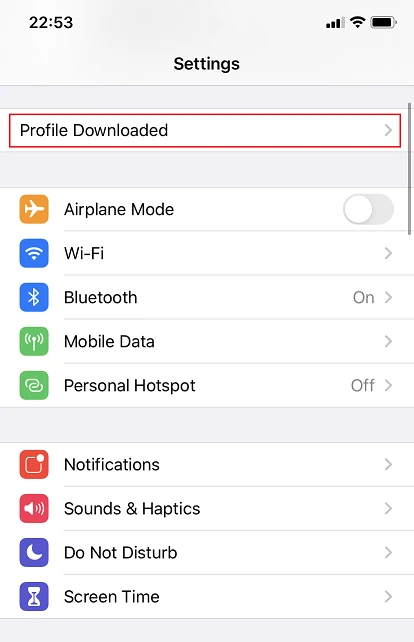
- Aneu a Configuració i toqueu Perfil descarregat.
- Toqueu Instal·lar per instal·lar el perfil descarregat.
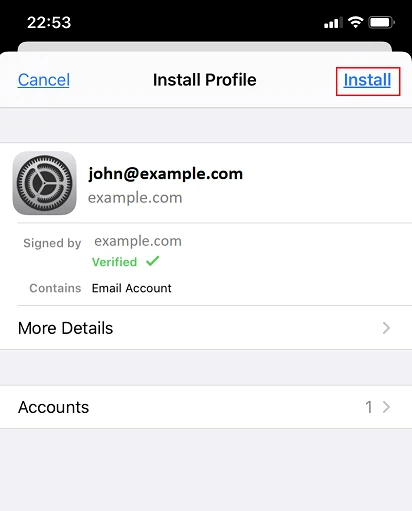
-
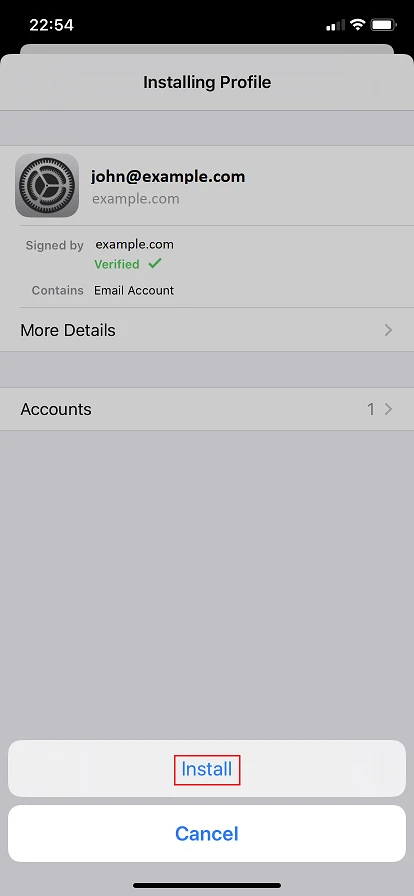
Indiqueu el codi d'accés del telèfon i, a continuació, toqueu Instal·lar.
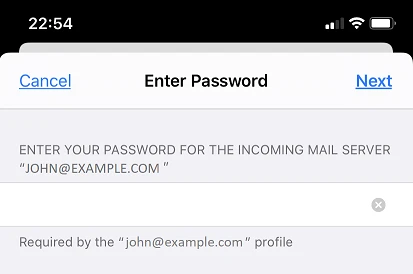
- Indiqueu la contrasenya per al servidor de correu entrant i toqueu Següent.
- Un cop instal·lat el perfil, toqueu Fet.
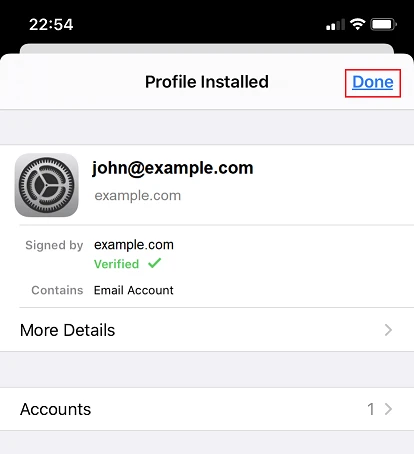
Se us redireccionarà a la pantalla Correu. Ara el vostre compte apareixerà a la secció Comptes.
Comptes.
Si teniu cap dubte podeu contactar amb nosaltres a traves del següent enllaç, explicant el vostre cas.
Salutacions
Miquel Martínez
@mickymadsystems
Internet & Cloud Services