
Configuració correu en MacOS
Les instruccions proporcionades en aquesta secció han estat verificades amb Apple Mail 13.4.
Podeu configurar el vostre compte de correu a Apple Mail de dues maneres:
- Manualment.
- Automàticament. No caldrà indicar la majoria de les opcions de correu, ja que Plesk generarà un enllaç que Apple Mail utilitzarà per descarregar el vostre perfil de correu amb totes les opcions necessàries.
Per configurar Apple Mail de manera manual:
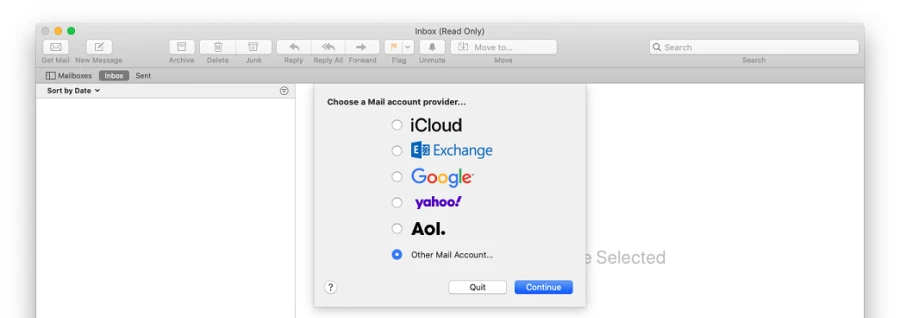
- Obriu Apple Mail, seleccioneu l'opció «Un altre compte de correu» i feu clic a Continua.
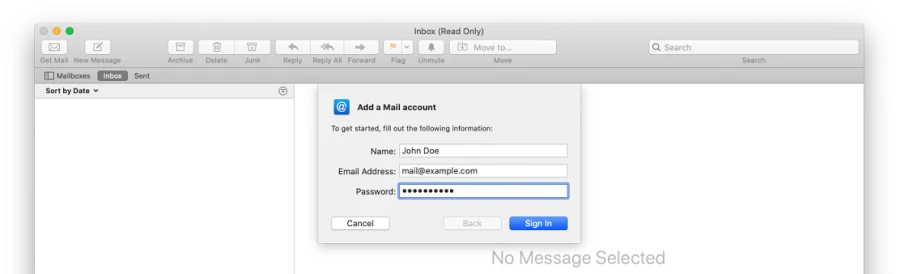
- Indiqueu la informació detallada a continuació i feu clic a Inicia sessió:
- El nom que es mostrarà als vostres emails.
- La vostra adreça de correu electrònic completa, per exemple, mail@example.com.
- La contrasenya del vostre compte de correu electrònic.
- Seleccioneu el tipus de compte. Si voleu conservar les còpies dels correus electrònics presents al servidor, seleccioneu «IMAP». En cas contrari, seleccioneu POP.
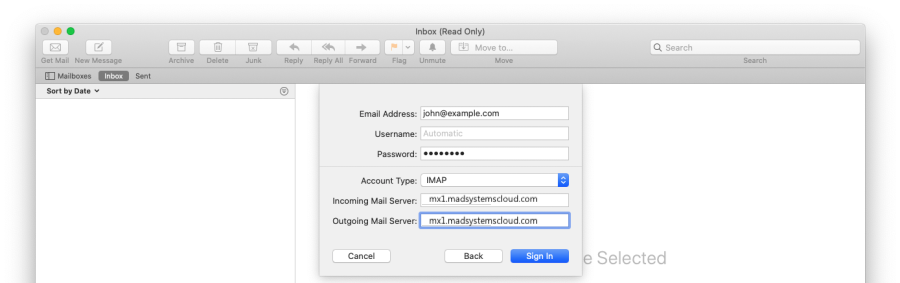
- Indiqueu els noms de domini dels servidors de correu entrants i sortints i feu clic a Inicia sessió.
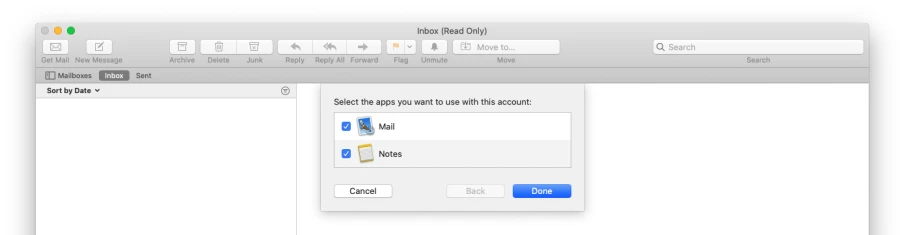
- Un cop verificada la configuració, escolliu les aplicacions que voleu utilitzar amb el compte de correu i feu clic a Fet.
Per configurar Apple Mail automàticament:
- Accediu a Plesk.
- Aneu a Correu i feu clic a la icona imatge
 present al costat de la seva adreça de correu electrònic.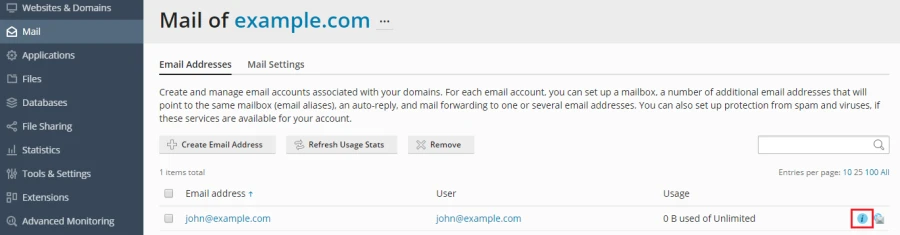
- Obriu l'enllaç proporcionat al dispositiu on voleu configurar el vostre compte de correu.
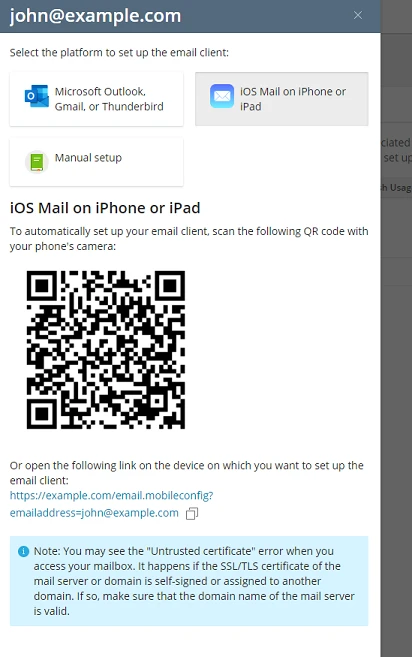
Tots els altres passos s'han de fer a Apple Mail.
- Feu clic a Continua perquè el dispositiu descarregui el perfil del vostre compte de correu.
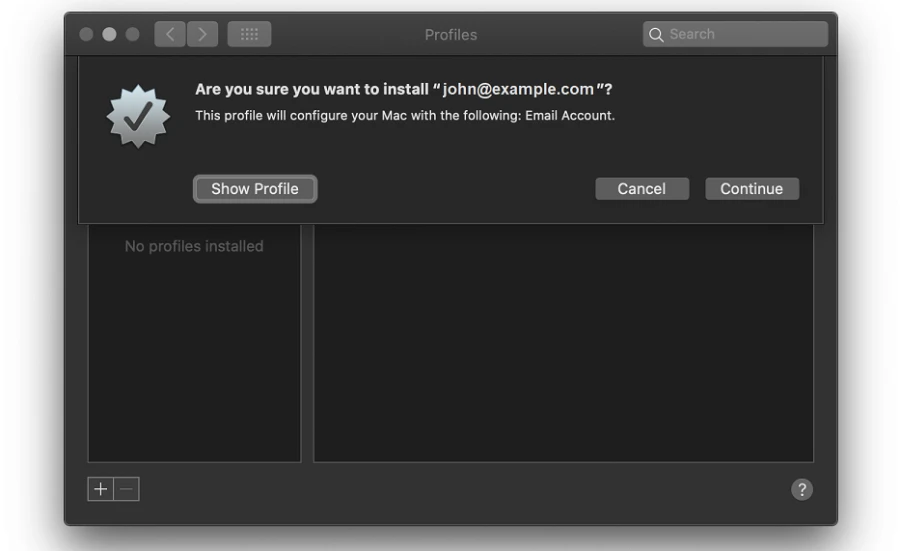
- Indiqueu la contrasenya del vostre compte de correu i feu clic a Instal·lar per instal·lar el perfil del vostre compte de correu.
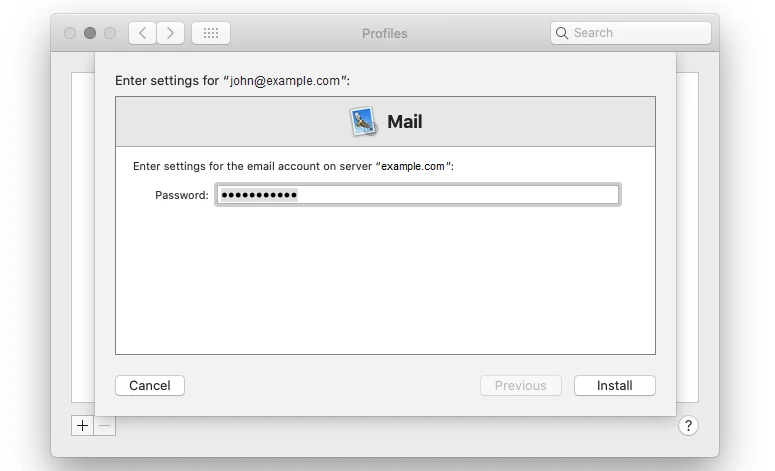

Si teniu cap dubte podeu contactar amb nosaltres a traves del següent enllaç, explicant el vostre cas.
Salutacions
Miquel Martínez
@mickymadsystems
Internet & Cloud Services
No Comments